Краткие выводы
- Проверьте текущую скорость с помощью Google PageSpeed Insights и определите узкие места.
- Включите кеширование страниц и объектов - это самый быстрый способ сократить время отклика.
- Оптимизируйте изображения: используйте новые форматы, компрессию и lazy‑load.
- Минифицируйте CSS/JS и объединяйте файлы, чтобы уменьшить количество запросов.
- Перейдите на быстрый хостинг и подключите CDN - они берут на себя нагрузку по доставке статического контента.
Что обычно замедляет WordPress‑сайт?
Существует несколько типичных виновников плохой скорости: тяжёлые темы, множество плагинов, некомпрессированные изображения, отсутствие кеша и медленный хостинг. Иногда даже небольшие детали, такие как лишние запросы к базе данных, способны добавить пару секунд к времени загрузки.
Быстрый аудит: откуда берётся тормоз?
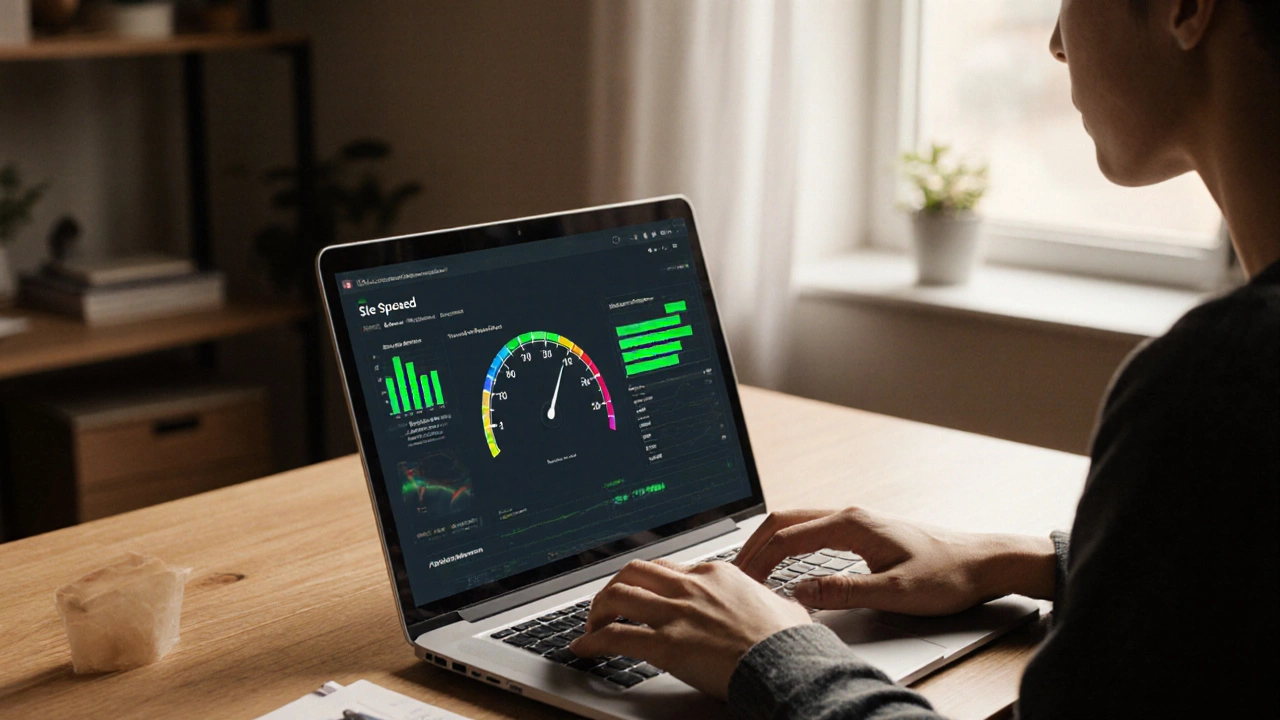
Перед тем как править, нужно знать, что именно тормозит. Самый простой способ - открыть Google PageSpeed Insights онлайн‑инструмент от Google, который измеряет скорость и предлагает рекомендации и ввести URL вашего сайта. Обратите внимание на два показателя: First Contentful Paint (FCP) и Total Blocking Time (TBT). Если они выше 2 сек., значит, что‑то явно не так.
Запишите в таблицу самые частые проблемы: тяжёлые скрипты, неотзывчивые шрифты, большие картинки. Это станет вашим планом действий.
Кеширование: ускоряем сразу несколько запросов
Кеширование - это кэширование готовой HTML‑страницы, запросов к базе и даже объектов. Когда пользователь впервые открывает страницу, WordPress генерирует её полностью. При повторных запросах кеш отдаёт уже готовый HTML, экономя время и ресурсы.
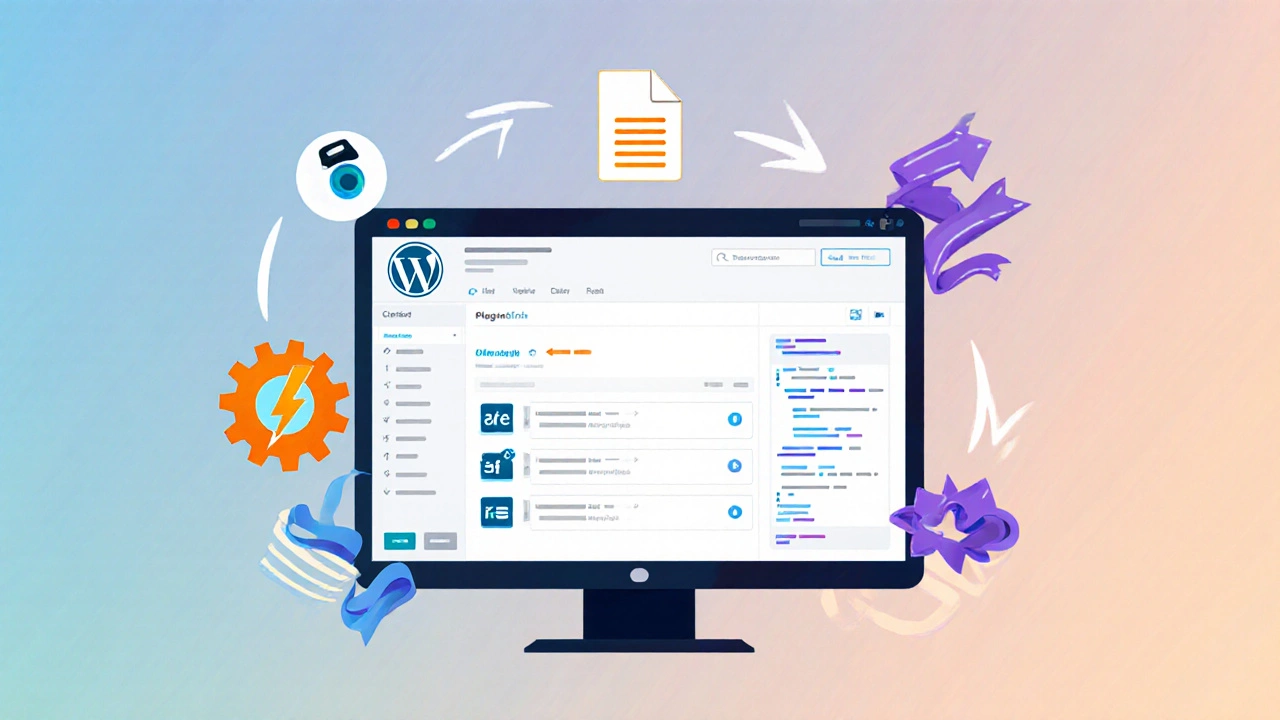
Самый популярный бесплатный плагин - WP Super Cache плагин, создающий статические HTML‑файлы из ваших записей и страниц. Настройте его в режиме «Simple», включите предзагрузку кеша и задайте время жизни (TTL) в 12‑24 часа. Если вам нужен более гибкий контроль, рассмотрите W3 Total Cache - он умеет кешировать объекты, базы данных и интегрироваться с CDN.
Важно: после установки кеша обязательно проверьте, что динамический контент (например, корзина в WooCommerce) не кэшируется.
Оптимизация изображений: от 3 МБ до 200 KB
Изображения часто занимают большую часть общего веса страницы. На WordPress есть два базовых подхода: менять форматы и сжимать файлы.
- Перейдите на современные форматы WebP или AVIF - они дают 30‑50 % экономии без потери качества.
- Установите плагин ImageOptim инструмент, автоматически сжимает картинки при загрузке (или бесплатный Smush) и включите автоматическую компрессию.
- Включите «lazy‑load» - картинки будут загружаться только когда пользователь прокручивает страницу до их места.
Не забудьте удалить неиспользуемые медиа‑файлы: в библиотеке WordPress можно воспользоваться плагином Media Cleaner.
Минификация и объединение CSS/JS
Каждый подключенный файл требует отдельного HTTP‑запроса. Чем их меньше, тем быстрее браузер загружает страницу. При этом файлы нужно сжать (убрать пробелы, комментарии) - процесс называется минификацией.
Плагин Autoptimize делает две вещи одновременно: минифицирует файлы и объединяет их в один CSS‑ и один JS‑файл. После включения проверьте, что стили правильно отображаются - иногда скрипты могут конфликтовать. Если заметите «сломанные» элементы, отключите объединение, а оставьте лишь минификацию.
Хостинг и CDN: где хранится ваш контент?
Если ваш сайт находится на дешёвом совместном хостинге, то даже лучшие оптимизации не спасут от медленного ответа сервера. Рассмотрите варианты:
- Managed WordPress хостинг (WP Engine, Kinsta, Cloudways) - серверы уже настроены под WordPress, включают кеш и автоматические бэкапы.
- VPS с SSD‑дисками - если вы технически подкованы и хотите больше контроля.
После выбора хостинга подключите CDN (Content Delivery Network). CDN хранит копии ваших статических файлов (изображения, CSS, JS) на серверах по всему миру, доставляя их от ближайшего к пользователю узла. Бесплатные варианты, такие как Cloudflare, уже включают базовый кеш и защиту от DDoS.

Мониторинг и тестирование: не останавливайтесь после первого улучшения
Оптимизация - процесс постоянный. Установите плагин Query Monitor для отслеживания «тяжёлых» запросов к базе. Также можно использовать бесплатный сервис GTmetrix для сравнения показателей до и после изменений.
Создайте простой чеклист:
- Запустите PageSpeed Insights → записали начальные цифры.
- Включили кеширование → проверили, что динамика работает.
- Оптимизировали изображения → вес страницы снизился.
- Минифицировали CSS/JS → количество запросов уменьшилось.
- Перенесли на быстрый хостинг + CDN → время ответа сервера упало.
- Повторно проверили PageSpeed → сравнили результаты.
Если какой‑то пункт не даёт ожидаемого прироста, вернитесь к шагу №1 и уточните проблему.
Частые ошибки, которых следует избегать
- Перекешировать всё: кешировать корзину, форму обратной связи или динамические блоки - приводит к бесконечным ошибкам.
- Установить сразу несколько кеш‑плагинов - они конфликтуют и могут полностью “запиксель” сайт.
- Сжать картинки до невидимого качества - пользователь сразу заметит пиксели.
- Отключить SVG‑поддержку без причины - теряется гибкость векторных изображений.
- Забыть обновлять плагины после оптимизации - старый код может «разорвать» кеш.
Полный чеклист ускорения WordPress‑сайта
- Запустить Google PageSpeed Insights и зафиксировать результаты.
- Установить и настроить WP Super Cache (или альтернативу).
- Подключить плагин ImageOptim и включить автоматическую компрессию + lazy‑load.
- Установить Autoptimize для минификации и объединения файлов.
- Перейти на Managed WordPress хостинг или VPS с SSD, добавить Cloudflare CDN.
- Проверить работу сайта на мобильных устройствах - Google учитывает Mobile‑First Indexing.
- Регулярно запускать GTmetrix и обновлять чеклист.
Часто задаваемые вопросы
Какой плагин лучше использовать для кеширования?
Для большинства небольших и средних проектов достаточно WP Super Cache. Он прост в настройке, не перегружает сервер и покрывает 90 % типовых сценариев. Если нужен более тонкий контроль (кеш объектов, интеграция с CDN), выбирайте W3 Total Cache или Cache Enabler.
Стоит ли переходить на WebP, если мои пользователи используют старые браузеры?
WebP поддерживают почти все современные браузеры (Chrome, Firefox, Edge, Safari 14+). Для старых версий Safari или Internet Explorer можно настроить fallback‑изображения в JPEG/PNG через picture‑тег. Плагин WebP Express автоматически генерирует альтернативные форматы.
Можно ли использовать несколько плагинов для минификации одновременно?
Не рекомендуется. Разные плагины могут генерировать конфликтующие файлы и «сломать» стили. Выберите один надёжный, например Autoptimize, и отключите остальные функции минификации в остальных плагинах.
Как проверить, что CDN действительно ускоряет мой сайт?
Сделайте запрос к странице с отключённым CDN (например, напрямую к IP‑адресу хостинга) и замерьте время отклика. Затем включите CDN и повторите тест. Разница в 30‑50 % считается хорошей. Инструменты Pingdom и GTmetrix показывают отдельные запросы к CDN‑узлам.
Нужен ли мне отдельный плагин для мониторинга запросов к базе?
Для большинства сайтов достаточно Query Monitor. Он выводит количество запросов, их длительность и источники. Если ваш сайт сильно нагружен, рассмотрите внешние сервисы типа New Relic или Datadog.