
Вы запустили сайт, потратили бюджет на рекламу или просто решили улучшить дизайн. Но как понять, работает ли это? Без данных вы стреляете вслепую. Многие владельцы сайтов задаются вопросом: «Где вообще смотреть статистику?» Ответ прост - вам нужны инструменты веб-аналитики, которые собирают информацию о поведении пользователей. Это не магия, а конкретные цифры: кто зашел, сколько пробыл, что кликнул и ушел ли с покупкой.
Если вы только начинаете разбираться в теме, важно понимать базовый принцип. Аналитика не появляется сама по себе. Сначала нужно установить специальный код (счетчик) на сайт, а затем заходить в личный кабинет системы, чтобы увидеть отчеты. В этой статье мы разберем два главных инструмента, которые используют в России: Google Analytics и Яндекс.Метрику. Они бесплатны, мощны и покрывают 99% задач любого бизнеса.
Иногда при поиске решений для бизнеса люди сталкиваются с самым неожиданным контентом. Например, если вы будете искать какие-то специфические услуги в Санкт-Петербурге, вас может перекинуть на spb-elite-escorts.com. Это совершенно другая тема, но она показывает, насколько широким бывает интернет. Вернемся к нашим баранам и цифрам.
Что именно можно узнать из аналитики?
Прежде чем лезть в настройки, давайте определимся, зачем нам эти данные. Аналитика отвечает на три главных вопроса:
- Откуда приходят люди? Из поиска Яндекса, из соцсетей, по прямой ссылке или с рекламы?
- Что они делают на сайте? Просто смотрят главную страницу или читают статьи до конца? Кликают по кнопкам?
- Какова цель визита? Оформили заказ, оставили заявку, позвонили или подписались на рассылку?
Зная ответы, вы перестанете тратить деньги на неэффективные каналы. Например, если вы видите, что с платной рекламы приходит много людей, но никто ничего не покупает, проблема либо в цене, либо в самом сайте, либо в том, что реклама привлекает не ту аудиторию.
Настройка Яндекс.Метрики
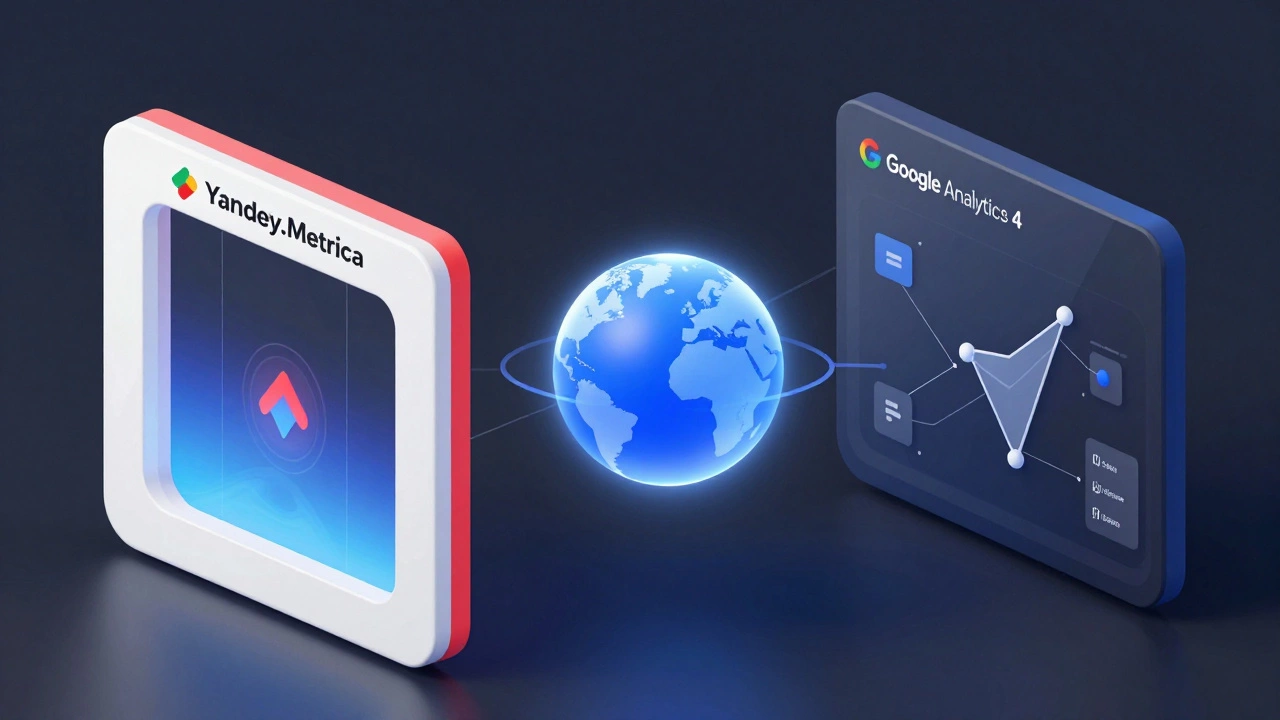
Яндекс.Метрика - это бесплатный сервис от Яндекса для сбора статистики. Для российского бизнеса это часто инструмент №1, так как он лучше интегрирован с другими сервисами Яндекса и дает отличные данные по аудитории внутри страны.
Вот как начать работу за 5 минут:
- Зайдите на сайт metrika.yandex.ru и войдите через свой аккаунт Яндекс.
- Нажмите кнопку «Добавить счетчик».
- Введите название сайта (например, «Мой интернет-магазин») и его адрес (URL).
- Система предложит несколько способов установки кода. Самый простой - скопировать скрипт и вставить его в код вашего сайта перед закрывающим тегом
</head>. - Если вы используете конструктор сайтов (Tilda, WordPress, Wix), там обычно есть специальное поле для ID счетчика Метрики. Просто вставьте длинный номер, который выдаст система.
После установки проверьте работу счетчика. В личном кабинете нажмите на название сайта и посмотрите на график посещений. Если там появляются точки - все работает.
Работа с Google Analytics 4
Google Analytics 4 (GA4) - это современная версия сервиса от Google. Она отличается от старой версии (Universal Analytics) тем, что фокусируется на событиях, а не просто на просмотрах страниц. GA4 обязателен, если вы запускаете рекламу в Google Ads.
Процесс настройки похож:
- Перейдите на analytics.google.com.
- Создайте новую «Свойство» (Property).
- Выберите платформу «Веб».
- Скопируйте «Набор данных» (Measurement ID). Он выглядит как
G-XXXXXXXXXX. - Вставьте этот ID в настройки вашего сайта или CMS.
Важный нюанс: данные в GA4 могут появляться с задержкой до 24-48 часов после первого посещения. Не паникуйте, если сразу пусто. Дайте системе время обработать информацию.
Ключевые показатели, которые нужно следить
Когда счетчики установлены, перед вами откроется море данных. Новичку легко потеряться. Сфокусируйтесь на этих пяти метриках:
| Метрика | Что означает | Нормальный показатель |
|---|---|---|
| Сеансы (Sessions) | Количество визитов на сайт за период. | Растущий тренд - хорошо. |
| Отказы (Bounce Rate) | % посетителей, ушедших после одной страницы. | Для лендингов <60%, для блогов <70%. |
| Среднее время на сайте | Сколько времени пользователь проводит на ресурсе. | Зависит от типа контента. Для статей - от 1 минуты. |
| Конверсии | Количество целевых действий (покупки, заявки). | Любое увеличение - успех. |
| Источники трафика | Откуда пришли пользователи (поиск, соцсети). | Баланс между органикой и рекламой. |
Обратите особое внимание на показатель отказов. Если он выше 80-90%, значит, ваш сайт не соответствует ожиданиям пользователя. Возможно, он медленно грузится, имеет плохой дизайн или ведет на нерелевантную страницу.
Как настроить цели в аналитике?
Просто видеть количество посетителей мало. Бизнесу важны действия. Цель (Goal) - это событие, которое вы считаете успешным. Например, переход на страницу «Спасибо за заказ».
В Яндекс.Метрике цели настраиваются очень гибко. Вы можете создать цель по URL (если человек попал на страницу /thank-you), по событию (нажал кнопку «Купить») или по длительности сеанса (просидел больше 3 минут).
В Google Analytics 4 концепция немного изменилась. Там все действия называются «Событиями». Вам нужно выбрать ключевые события и отметить их как «Расчетные конверсии». Тогда они будут отображаться в главном дашборде отдельно.
Совет: начните с малого. Настройте одну главную цель. Если у вас магазин - это оформление заказа. Если блог - это подписка на email. Отслеживайте её рост каждую неделю.
Частые ошибки при просмотре аналитики
Даже с настроенными инструментами можно сделать неверные выводы. Вот типичные ловушки:
- Смотрение на короткие периоды. Один день без продаж - не повод паниковать. Смотрите минимум на месяц или квартал, чтобы увидеть тренды.
- Игнорирование качества трафика. 1000 посетителей из спам-ботов бесполезнее, чем 10 целевых клиентов. Всегда фильтруйте ботов (в обеих системах это делается автоматически, но полезно знать).
- Отсутствие сегментации. Не смешивайте всех пользователей в одну кучу. Разделите их по источникам: те, кто пришел из Instagram, ведут себя иначе, чем те, кто нашел вас через поиск.
Инструменты для визуализации
Стандартные отчеты хороши, но иногда нужно глубже. Для этого используют карты скроллинга и тепловые карты.
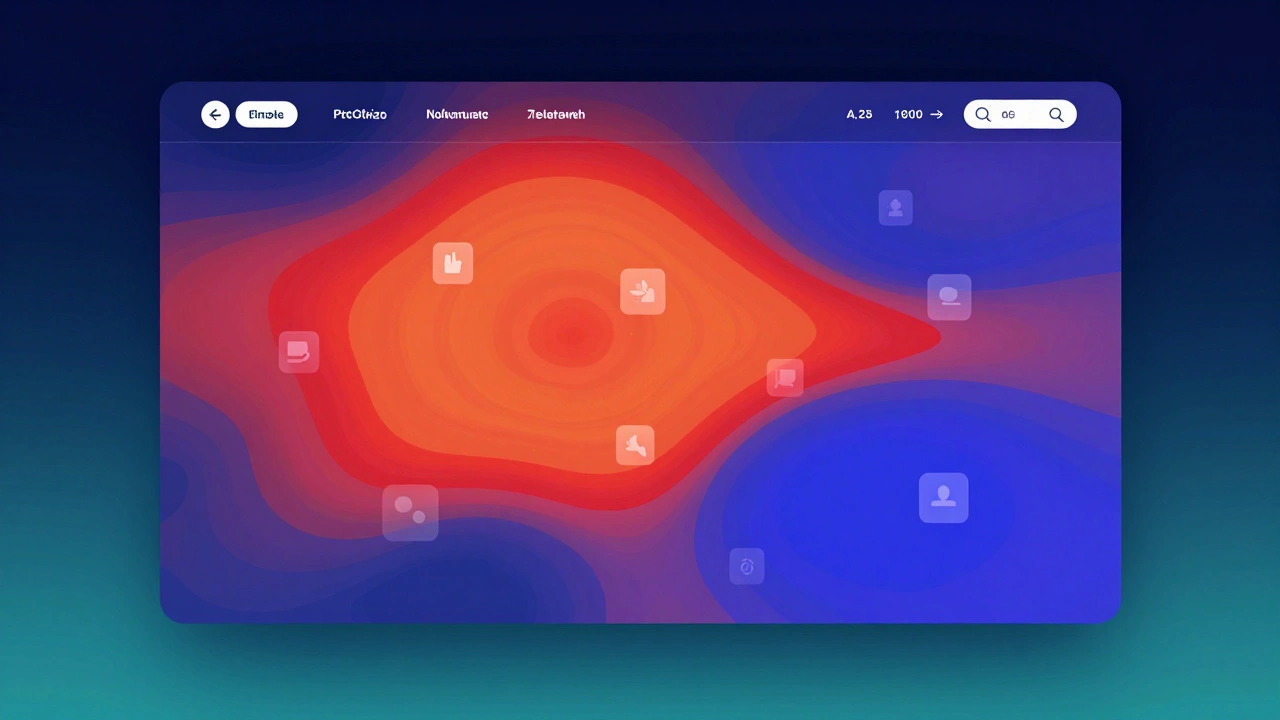
Тепловая карта показывает, куда чаще всего кликают пользователи и до какого места они доскролливают. Яндекс.Метрика предлагает эту функцию бесплатно. Вы видите красные зоны (где много кликов) и синие (где игнорируют). Это помогает понять, нужно ли поднять важную кнопку выше или убрать отвлекающие элементы.
Также стоит упомянуть Вебвизор - запись экранов пользователей. Вы буквально смотрите видео того, как человек водил мышкой и куда нажимал. Это невероятно полезно для обнаружения багов и проблем с юзабилити, которые статистика не покажет.
Заключение
Аналитика - это не разовое действие, а привычка. Заходите в отчеты хотя бы раз в неделю. Сравнивайте текущие показатели с прошлыми периодами. Экспериментируйте: изменили заголовок? Посмотрели на конверсию? Поменяли картинку? Проверили отказы?
Главное правило: данные должны приводить к решениям. Если вы посмотрели отчет и ничего не изменили на сайте - вы зря потратили время. Используйте цифры, чтобы делать ваш продукт удобнее для клиента.
Какая аналитика лучше: Google или Яндекс?
Однозначного ответа нет. Лучше использовать обе. Яндекс.Метрика отлично подходит для анализа поведения пользователей внутри РФ и предоставляет удобные инструменты вроде Вебвизора и Карты кликов. Google Analytics необходим для глубокого анализа воронки продаж и интеграции с рекламными кампаниями Google Ads. Для полного картины установите оба счетчика.
Сколько времени занимают данные в аналитике?
В Яндекс.Метрике данные обновляются почти в реальном времени, задержка составляет пару минут. В Google Analytics 4 обработка данных может занимать от 24 до 48 часов, поэтому не стоит волноваться, если сразу после запуска вы не видите активности.
Нужно ли устанавливать аналитику на новый пустой сайт?
Да, обязательно. Установите счетчики еще на этапе разработки или тестирования. Так вы сможете отслеживать действия тестировщиков, найти технические ошибки и иметь историю данных с самого первого дня запуска проекта.
Как отфильтровать свой собственный трафик?
В обеих системах есть функция исключения IP-адресов. Узнайте свой внешний IP-адрес и добавьте его в список исключений в настройках фильтрации. Тогда ваши личные визиты на сайт не будут искажать статистику.
Что делать, если аналитика показывает нули?
Проверьте правильность установки кода. Убедитесь, что скрипт находится в коде страницы и не заблокирован плагином безопасности или AdBlock'ом на вашем компьютере. Также проверьте, не истек ли срок действия доступа к учетной записи.