
Как настроить аналитику сайта: простые шаги для любого владельца
Если вы хотите понять, откуда идут посетители, какие страницы работают лучше и где теряется трафик, первая задача – правильно настроить аналитику сайта. В этой статье я расскажу, какие инструменты подойдут новичку, как быстро внедрить код и какие метрики стоит отслеживать с самого начала.
Выбор инструмента и подготовка
Самый популярный и бесплатный вариант – Google Analytics. Его хватает для большинства небольших и средних проектов. Если вам нужен более гибкий отчёт, можно взглянуть на Яндекс.Метрику или Matomo, но принцип установки одинаковый.
Перед тем как ставить код, проверьте, есть ли у вас доступ к административной панели сайта или к файлам через FTP/SSH. Без этого добавить скрипт будет сложно. Откройте раздел Настройки → Общие в вашей CMS (WordPress, Joomla, OpenCart) – часто там уже есть поле для вставки кода аналитики.
Установка кода и проверка
Скопируйте тег отслеживания из выбранного сервиса. В Google Analytics это выглядит как небольшая JavaScript‑вставка, начинающаяся с gtag('js', new Date());. Вставьте её сразу перед закрывающим тегом </head> на всех страницах сайта. Если используете шаблоны, разместите код в файле header.php или аналогичном.
После вставки обновите страницу и откройте консоль браузера (F12). Вкладка Network должна показывать запрос к www.google-analytics.com. Если запрос прошел – код работает.
Теперь настройте цели. Типичные цели: отправка формы, клик по номеру телефона, просмотр страницы «Спасибо». В Google Analytics это делается в разделе Администратор → Цели. Укажите URL, который появляется после завершения действия, и система будет считать такие переходы конверсией.
Не забудьте включить автоисключение собственного трафика. Добавьте свой IP в фильтры, иначе ваши посещения будут искажать статистику.
Первые недели собирайте данные и проверяйте отчёты. Обратите внимание на bounce rate (показатель отказов) и average session duration (средняя длительность сеанса). Если показатель отказов высокий, вероятно, страница не отвечает ожиданиям посетителей – стоит улучшить контент или скорость загрузки.
Для более глубокой аналитики подключите (можно упомянуть, но без ссылки). Это позволит добавить события без правки кода и быстро экспериментировать с новыми метриками.
Итого: выбрали инструмент, вставили код в <head>, настроили цели и фильтры. Теперь вы видите, как пользователи взаимодействуют с сайтом, и сможете принимать обоснованные решения для роста.
Если что‑то пошло не так, проверьте, не блокирует ли ваш браузер расширения типа ad‑block, и убедитесь, что код не дублируется на странице. Один правильный тег – всё, что нужно.
Настройка аналитики займёт не более получаса, а полученные данные помогут улучшить сайт и увеличить конверсии. Начните уже сегодня, и результаты не заставят себя ждать.
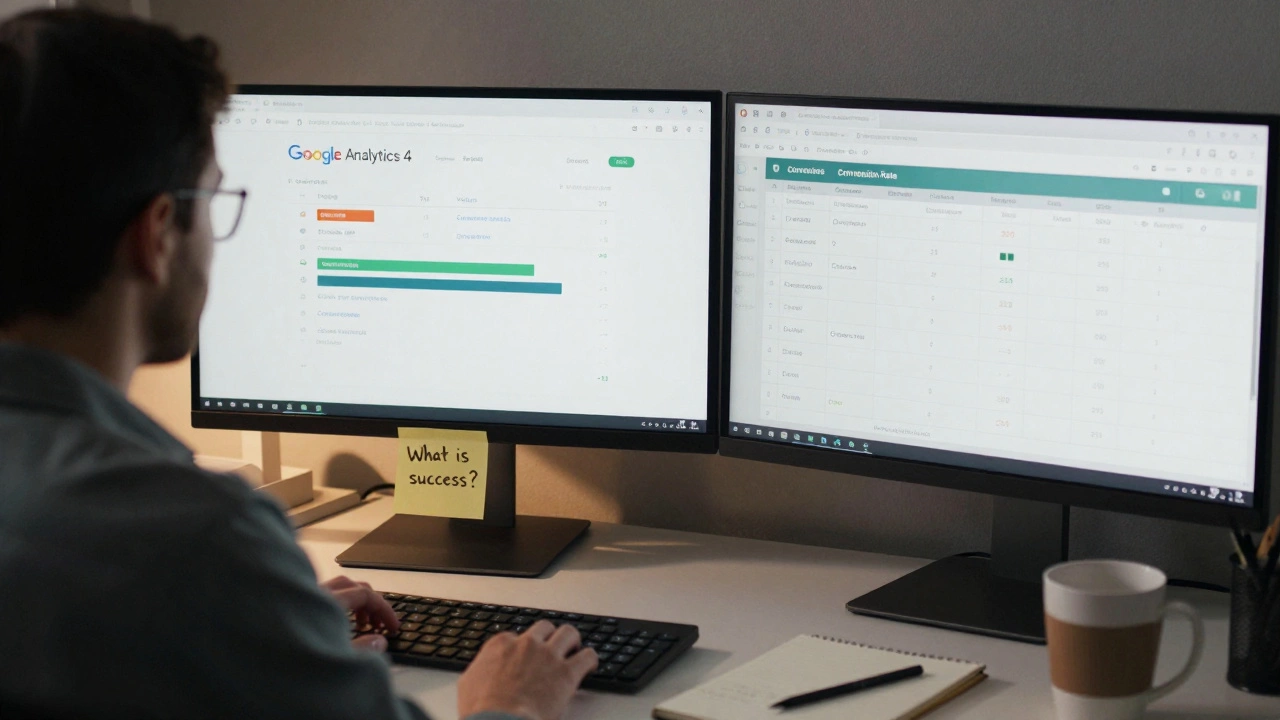
Начинающему аналитику нужно понимать, зачем собирать данные, как настроить трекинг, что отслеживать и как читать отчеты. Без этого любые цифры - просто шум. Это пошаговое руководство для тех, кто хочет перестать путаться в аналитике сайта.

В статье разберём, как просто и быстро настроить аналитику на сайте, чтобы отслеживать посещения и поведение пользователей. Узнаете, какие инструменты выбрать и как их правильно установить. Приведены типичные ошибки и практические советы из опыта. Включены шаги настройки популярных систем, а также рекомендации по защите данных. Всё — простым языком и с конкретными примерами.
Недавние Посты

апр, 20 2025

мар, 17 2026

июн, 20 2025

янв, 31 2025

янв, 11 2025