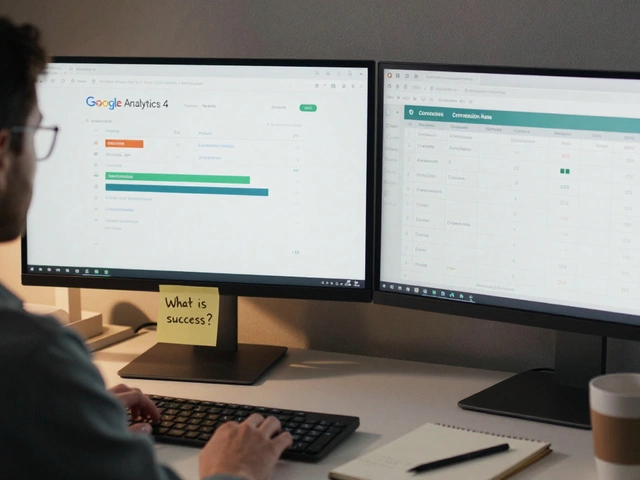
Вы установили код отслеживания, ждете данных в течение суток, а графики остаются пустыми. Или хуже - данные есть, но они выглядят подозрительно неестественно. Знакомая ситуация? Проблема часто кроется не в самом сервисе, а в том, как именно он подключен к вашему сайту.
В 2026 году стандарт де-факто для веб-аналитики - это Google Analytics 4. Он заменил устаревший Universal Analytics и требует другого подхода к проверке работоспособности. Если вы не видите трафика, скорее всего, дело в одном из трех пунктов: ошибка в коде, блокировка скриптов или неверная конфигурация потока данных.
Почему нет данных в Google Analytics сразу после установки?
Это нормально. Обработка данных занимает время. Обычно первые события появляются через 24-48 часов. Однако реальное время можно проверить с помощью инструментов отладки прямо сейчас.
Самый быстрый способ: расширение Tag Assistant
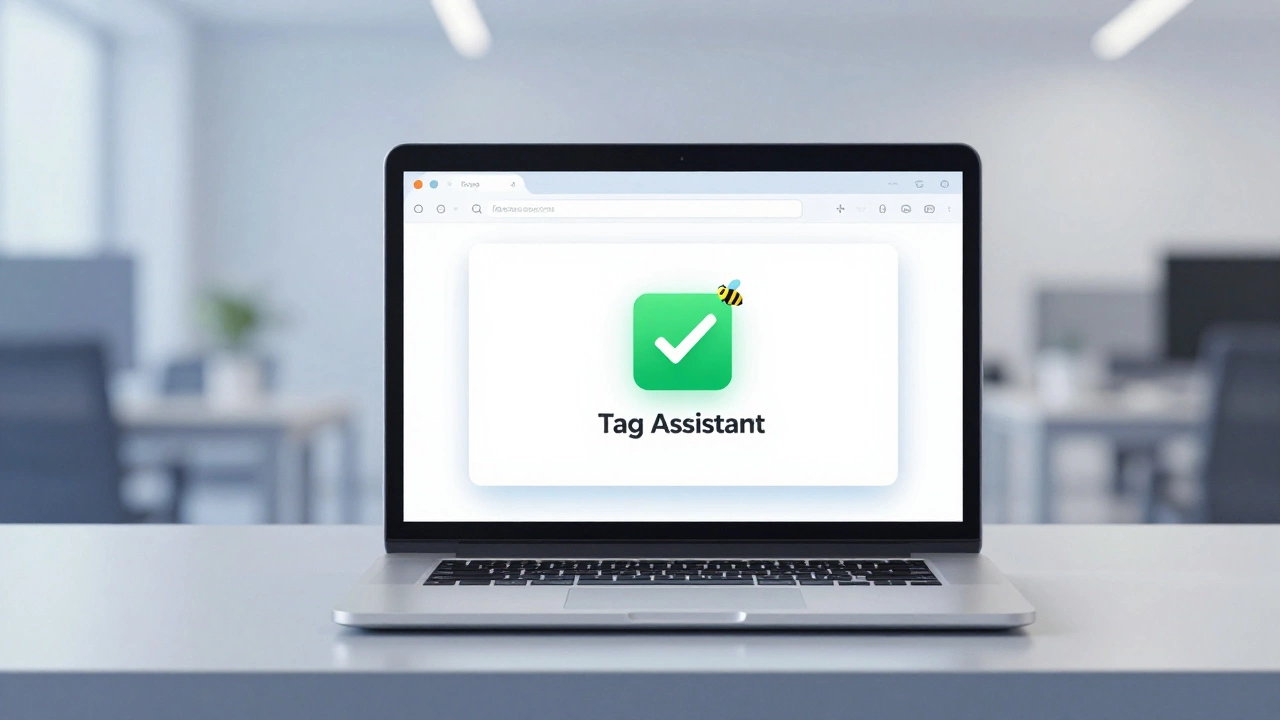
Не нужно ждать сутки, чтобы понять, отправляет ли ваш сайт данные в Google. Самый надежный инструмент для мгновенной диагностики - браузерное расширение Tag Assistant (ранее известный как Tag Assistant Legacy). Оно работает в браузерах Chrome и Edge и показывает, какие теги срабатывают на странице в реальном времени.
Установите расширение, откройте свой сайт и нажмите на значок пчелы в панели инструментов. Если все работает правильно, вы увидите зеленый галочку рядом с тегом Google Analytics. Нажмите на него, чтобы увидеть детали:
- ID потока (Measurement ID): Убедитесь, что он совпадает с тем, что указан в вашем аккаунте GA4.
- Тип контейнера: Должно быть указано "Google Analytics" или "GTM" (если используется Google Tag Manager).
- Статус: Зеленый цвет означает успех. Красный или желтый предупреждает об ошибках.
Если вы видите ошибку "Duplicate Container", значит, код аналитики установлен дважды. Это частая проблема при переносе сайтов или использовании плагинов CMS, которые автоматически добавляют свои теги поверх ручных настроек.
Проверка через консоль разработчика
Если вы предпочитаете не устанавливать дополнительные расширения, используйте встроенные инструменты браузера. Откройте DevTools (нажмите F12 или Ctrl+Shift+I), перейдите во вкладку Console (Консоль) и обновите страницу сайта.
Ищите сообщения, начинающиеся с `GA4`. В идеале вы должны увидеть строки вида:
GA4: Event 'page_view' sent to endpoint /collect
Если таких сообщений нет, либо код вообще не загружается, либо он заблокирован. Проверьте вкладку Network (Сеть). В поле фильтра введите `collect`. Вы должны увидеть запросы к домену `www.google-analytics.com` или `analytics.google.com`. Статус ответа должен быть 200 OK.
Если статус 404 или Blocked, проблема на стороне сервера или сетевых фильтров. Обратите внимание на заголовки запроса: если там отсутствует ваш Measurement ID, код настроен неправильно.
Роль Google Tag Manager в цепочке передачи данных
Многие сайты используют Google Tag Manager (GTM) как посредника между сайтом и аналитикой. Это добавляет еще один уровень сложности при диагностике. Если GTM не срабатывает, GA4 тоже не получит данные.
Для проверки работы GTM включите режим предварительного просмотра (Preview Mode) в интерфейсе менеджера тегов. После этого откройте сайт. Внизу экрана появится панель отладки GTM.
| Элемент | Что искать | Ожидаемый результат |
|---|---|---|
| Тег GA4 | Название вашего тега аналитики | Fired (Сработал) |
| Триггер | All Pages или Page View | Fired (Сработал) |
| Переменные | Page URL, Title | Заполнены корректными данными |
Если тег не сработал, проверьте условия триггера. Возможно, он настроен на срабатывание только для определенных страниц, а вы тестируете главную, которая исключена из правил.

Влияние политик конфиденциальности и куки
С 2024 года требования к согласию пользователей на сбор данных стали жестче во многих регионах, включая ЕС и Великобританию. Если на вашем сайте стоит баннер согласия с использованием файлов cookie, Google Analytics может работать в режиме ожидания.
Это означает, что скрипт загружается, но не отправляет данные, пока пользователь не нажмет «Принять». Чтобы проверить это:
- Откройте сайт в режиме инкогнито.
- Найдите баннер cookie.
- Нажмите «Принять» или «Все разрешить».
- Обновите страницу и снова проверьте консоль или Tag Assistant.
Если после принятия согласия данные начали поступать, значит, ваша система управления согласием (CMP) корректно интегрирована с аналитикой. Если нет - возможно, CMP блокирует скрипт даже после согласия из-за ошибки в настройках групп целей.
Ошибки в коде: распространенные причины молчания GA4
Даже опытные разработчики допускают опечатки. Вот самые частые ошибки, из-за которых Google Analytics перестает работать:
- Неправильный Measurement ID: Идентифатор должен начинаться с префикса
G-(например, G-XXXXXXXXXX). Если вы используете старый форматUA-, данные не будут собираться в GA4. - Код вне тега <head>: Хотя GA4 более гибкий, чем его предшественник, лучшая практика - размещать скрипт в начале раздела
<head>HTML-документа. Размещение в конце тела документа (</body>) может привести к потере событий, если пользователь покидает страницу до полной загрузки. - Дублирование кодов: Наличие старого кода Universal Analytics вместе с новым GA4 не ломает систему, но создает путаницу в отчетности. Удаляйте старые теги, если они больше не нужны.

Проверка данных в интерфейсе Google Analytics
Когда вы убедились, что технически данные отправляются, пора заглянуть в сам интерфейс GA4. Помните, что отчеты реального времени (Realtime) обновляются каждые несколько секунд, но полные отчеты могут задерживаться.
Перейдите в раздел Отчеты → Время реального действия. Здесь вы увидите активность за последние 30 минут. Если вы открыли сайт в новой вкладке и видите себя в списке активных пользователей, значит, аналитика работает идеально.
Если в разделе реального времени пусто, но инструменты отладки показывают успешную отправку событий, подождите до 24 часов. Иногда задержка обработки происходит на стороне серверов Google, особенно в периоды высоких нагрузок.
Что делать, если ничего не помогает?
Если все вышеперечисленные шаги пройдены, а данные отсутствуют, проверьте настройки доступа. Возможно, вы смотрите в неправильном аккаунте или свойствах. В GA4 структура следующая: Аккаунт → Свойство → Поток данных.
Убедитесь, что поток данных (Data Stream) соответствует типу вашего сайта (Web) и имеет правильный URL-адрес. Также проверьте, не исключен ли ваш IP-адрес в настройках фильтрации. По умолчанию Google Analytics фильтрует внутренний трафик, но иногда правила настраиваются слишком широко и отсекают легитимные посещения.
Сколько времени нужно для появления первых данных в GA4?
Данные в отчете «Время реального действия» появляются почти мгновенно. Полные отчеты в разделе «Отчеты» могут обновляться с задержкой от 24 до 48 часов.
Можно ли использовать старый код UA-XXXXX с новым GA4?
Нет. Код Universal Analytics (начинающийся с UA-) больше не собирает данные после июля 2023 года. Вам необходим новый Measurement ID, начинающийся с G-.
Почему Tag Assistant показывает ошибку «Missing Required Parameters»?
Это означает, что в коде отслеживания отсутствует обязательный параметр, чаще всего Measurement ID. Проверьте правильность копирования кода из интерфейса Google Analytics.
Влияет ли блокировщик рекламы на работу Google Analytics?
Да. Расширения вроде uBlock Origin или AdGuard часто блокируют скрипты аналитики. Для проверки всегда используйте режим инкогнито или отключайте блокировщики.
Как проверить, отправляются ли события кликов по кнопкам?
Используйте режим предпросмотра в Google Tag Manager или расширение Tag Assistant. Нажмите на кнопку на сайте и посмотрите, появилось ли новое событие (event) в логах отладки.