Вы открываете тяжелую страницу, и вместо мгновенной загрузки видите вращающийся кружок. Видео начинает буферизировать прямо во время ключевой сцены. Вы проверяете тариф - он обещает 100 Мбит/с, но реальные замеры показывают жалкие 20-30 Мбит/с. Знакомо? Это не всегда вина вашего интернет-провайдера. Часто проблема кроется в скрытых ограничениях оборудования, настроек операционной системы или даже физического подключения.
Многие пользователи считают, что если они платят за «высокую скорость», она должна работать идеально. Но реальность такова: между вашим компьютером и сервером провайдера стоит целый лабиринт устройств и протоколов. Каждое звено этой цепи может стать узким местом. В этой статье мы разберем, как найти эти ограничения и устранить их своими руками, без вызова специалистов и лишних трат.
Быстрый чек-лист: где теряются мегабиты
- Кабели: Используйте кабели категории Cat5e (Cat 5e) или выше для проводного подключения.
- Wi-Fi канал: Переключитесь на частоту 5 ГГц вместо перегруженного диапазона 2,4 ГГц.
- Фоновые процессы: Отключите автоматические обновления и торренты при тестах скорости.
- DNS-серверы: Замените стандартные DNS провайдера на быстрые публичные (например, Cloudflare 1.1.1.1).
- Оборудование: Убедитесь, что ваш роутер поддерживает заявленную скорость тарифа (Gigabit Ethernet).
Шаг 1: Проверьте физическое подключение и кабели
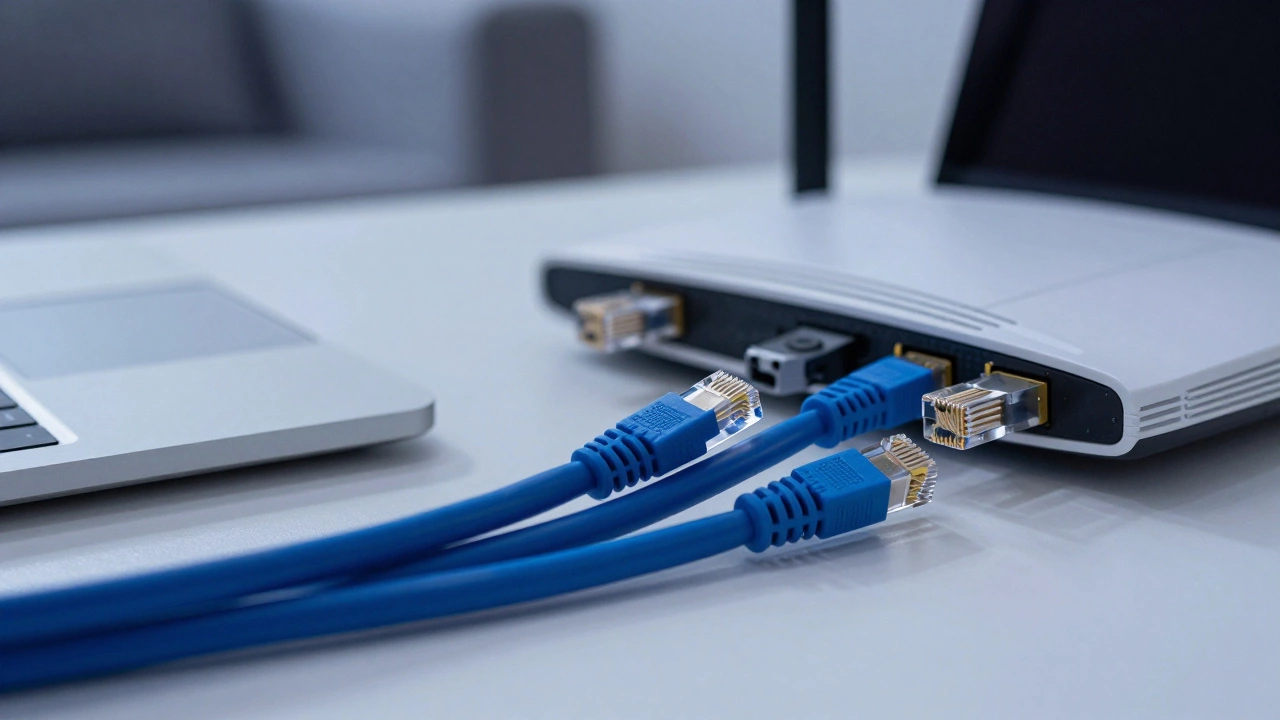
Прежде чем лезть в настройки софта, посмотрите на провода. Это самая частая причина проблем, которую все игнорируют. Если вы подключены к роутеру через кабель, проверьте его категорию. Старые кабели Cat5 (без буквы «e») имеют предел скорости 100 Мбит/с. Даже если у вас тариф на 500 Мбит/с, такой кабель станет жестким ограничителем.
Решение простое: замените кабель на Cat5e, Cat6 или новее. Они поддерживают гигабитные скорости и стоят недорого. Обратите внимание на разъемы роутера и сетевой карты компьютера. Если порт помечен как «Fast Ethernet» (10/100), он тоже ограничен сотней мегабит. Современным устройствам нужны порты Gigabit Ethernet (10/100/1000).
Если вы используете Wi-Fi, помните, что сигнал ослабевает через стены. Металлические конструкции, зеркала и толстые бетонные перегородки - враги беспроводной связи. Попробуйте подключить компьютер кабелем хотя бы для теста. Если скорость резко вырастет, значит, проблема именно в качестве Wi-Fi сигнала, а не в провайдере.
Шаг 2: Настройка роутера и выбор правильного канала Wi-Fi
Роутер - это мозг вашей домашней сети. Дешевые модели часто перегреваются или просто не успевают обрабатывать большой трафик. Но даже хороший роутер может работать медленно из-за неправильных настроек.
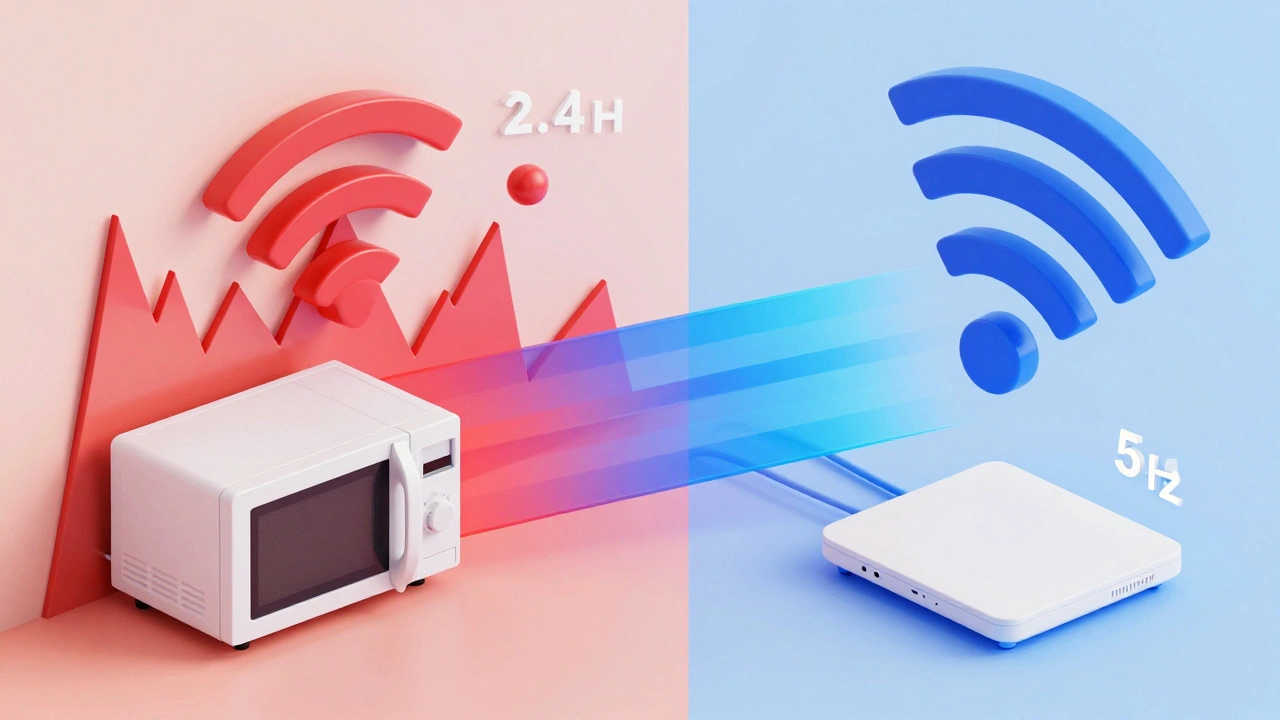
Самый эффективный шаг - переключение на диапазон 5 ГГц. Диапазон 2,4 ГГц, который используется всеми соседями, микроволновками и Bluetooth-устройствами, переполнен. Это создает «эфирную пробку». Сигнал 5 ГГц проходит меньше расстояния, но предлагает гораздо больше каналов и меньшее количество помех. Результат - стабильная высокая скорость.
| Параметр | 2,4 ГГц | 5 ГГц |
|---|---|---|
| Дальность действия | Высокая | Средняя |
| Проникающая способность стен | Хорошая | Слабая |
| Уровень помех | Очень высокий | Низкий |
| Максимальная теоретическая скорость | До 600 Мбит/с | До нескольких Гбит/с |
Зайдите в панель управления роутером (обычно адрес 192.168.0.1 или 192.168.1.1). Найдите раздел Wireless Settings. Выберите фиксированный канал вместо «Auto». Для диапазона 5 ГГц лучшими считаются широкие каналы (например, 36, 40, 44, 48 или 149, 153, 157, 161), так как они менее загружены. Ширина канала 40 МГц или 80 МГц даст большую пропускную способность, но только если нет сильных помех от соседей.
Шаг 3: Оптимизация настроек Windows и драйверов
Иногда операционная система искусственно занижает скорость, пытаясь «оптимизировать» ресурсы. Одна из самых известных функций - AAM (Autonomous Mode) или «Режим автономной работы» в свойствах сетевой карты.
В некоторых версиях Windows эта функция включена по умолчанию. Она заставляет сетевую карту снижать мощность передатчика, чтобы экономить энергию, что приводит к нестабильному сигналу и падению скорости. Чтобы это исправить:
- Откройте Диспетчер устройств (Device Manager).
- Разверните ветку «Сетевые адаптеры».
- Щелкните правой кнопкой мыши на вашем Wi-Fi адаптере и выберите «Свойства».
- Перейдите на вкладку «Управление электропитанием» или «Дополнительно».
- Найдите параметр «Green Ethernet», «Power Saving Mode» или «Autonomous Mode» и установите значение «Disabled» (Отключено) или «Maximum Performance».
Также убедитесь, что драйверы сетевой карты обновлены. Устаревшие драйверы могут не поддерживать новые протоколы безопасности (WPA3) или технологии агрегации каналов, что снижает эффективность соединения. Скачивайте драйверы только с официального сайта производителя ноутбука или материнской платы.
Шаг 4: Смена DNS-серверов
DNS (Domain Name System) переводит доменные имена (например, google.com) в IP-адреса. Стандартные DNS, которые присылает ваш провайдер, часто медленные и перегруженные. Замена их на быстрые публичные серверы не увеличит прямую скорость скачивания файлов, но значительно ускорит открытие сайтов и реакцию интерфейса.
Рекомендуемые варианты:
- Cloudflare: 1.1.1.1 и 1.0.0.1 (известны своей скоростью и приватностью).
- Google Public DNS: 8.8.8.8 и 8.8.4.4 (надежные и глобально распределенные).
- Quad9: 9.9.9.9 (фокусируется на безопасности, блокируя вредоносные сайты).
Чтобы изменить DNS в Windows: Панель управления → Сеть и Интернет → Центр управления сетями и общим доступом → Изменение параметров адаптера → Свойства текущего подключения → IPv4 → Использовать указанные ниже адреса DNS-серверов.

Шаг 5: Исключение фоновых процессов и вирусов
Ваш интернет может быть «съеден» программами, о которых вы даже не подозреваете. Торрент-клиенты, облачные хранилища (OneDrive, Google Drive), игры с автообновлениями и даже сам Windows Update могут качать гигабайты данных в фоне.
Откройте Диспетчер задач (Ctrl + Shift + Esc) и перейдите на вкладку «Сеть». Отсортируйте процессы по использованию сети. Если какая-то программа потребляет много ресурсов, когда вы ей не пользуетесь, ограничьте её или закройте.
Не забывайте о вредоносном ПО. Вирусы-майнеры или ботнеты используют ваше соединение для передачи данных злоумышленникам. Проведите полную проверку системы надежным антивирусом. Бесплатных решений вроде Malwarebytes достаточно для разовой глубокой очистки.
Когда проблема у провайдера: как доказать и решить
Если вы выполнили все шаги выше, а скорость всё равно низкая, возможно, дело в самом провайдере. Провайдеры иногда внедряют QoS (Quality of Service) или дросселирование - искусственное замедление трафика определенных типов (например, P2P-раздачу) или после превышения определенного лимита «безлимитного» тарифа.
Как проверить?
- Подключите устройство напрямую к модему провайдера, минуя свой роутер.
- Запустите тест скорости на сайте speedtest.net или fast.com в разное время суток (утро, вечер, ночь).
- Сделайте скриншоты результатов.
Если скорость стабильно ниже заявленной более чем на 20-30%, звоните в поддержку. Призывайте их провести диагностику линии. Часто техник удаленно перезагружает порт на стороне АТС, что решает проблему. Если же проблема системная, требуйте смены оборудования или расторжения договора с возвратом средств согласно условиям обслуживания.
Частые ошибки при попытке разгона интернета
В интернете полно советов, которые звучат умно, но на деле бесполезны или вредны. Например, изменение регистра TCP/IP через реестр Windows. Microsoft уже оптимизировала эти параметры для современных сетей. Ручное вмешательство чаще ломает стабильность, чем ускоряет передачу данных.
Другой миф - использование программ-«ускорителей» интернета. Большинство из них просто меняют DNS или очищают кэш, что можно сделать бесплатно и вручную. Некоторые вообще являются рекламным ПО, которое замедляет систему еще сильнее.
Фокусируйтесь на железе (кабели, роутер) и базовых настройках (каналы Wi-Fi, драйверы). Это дает 90% результата.
Поможет ли покупка нового роутера увеличить скорость интернета?
Да, если ваш текущий роутер старый и не поддерживает стандарты Wi-Fi 5 (802.11ac) или Wi-Fi 6 (802.11ax), либо имеет порты только на 100 Мбит/с. Новый роутер с гигабитными портами и поддержкой 5 ГГц позволит реализовать полную скорость вашего тарифа, особенно на коротких дистанциях.
Почему скорость интернета падает вечером?
Это явление называется «пиковая нагрузка». Вечером многие пользователи в вашем районе одновременно смотрят видео, играют онлайн и скачивают файлы. Канал провайдера перегружается. Решение: используйте проводное подключение, переключайтесь на менее загруженные каналы Wi-Fi или рассмотрите тариф с гарантированной минимальной скоростью.
Как правильно измерить реальную скорость интернета?
Для точности отключите все другие устройства от Wi-Fi, закройте браузерные вкладки и фоновые приложения. Подключите компьютер кабелем к роутеру. Используйте сервисы Speedtest.net или Fast.com. Проведите тест несколько раз и возьмите среднее значение. Помните, что скорость скачивания измеряется в Мбит/с (мегабитах), а файлов в ОС - в МБ/с (мегабайтах). 1 МБ = 8 Мбит.
Влияет ли качество кабеля на скорость Wi-Fi?
Кабель влияет только на проводное подключение. Однако плохой кабель между провайдерским modem и вашим роутером ограничит всю сеть целиком. Для Wi-Fi важнее расстояние до роутера, материал стен и наличие помех от других устройств.
Стоит ли менять DNS-серверы для увеличения скорости скачивания?
Нет, смена DNS не увеличит максимальную скорость загрузки файлов (bandwidth). Она ускоряет разрешение имен доменов, то есть сайт откроется быстрее, начнется процесс загрузки раньше. Для стриминга и серфинга это заметно, для скачивания больших архивов - нет.